
搜狗输入法语音输入弹窗能否彻底关闭?全网最全设置指南与问题解答
目录导读
- 引言:语音输入弹窗为何成为用户“痛点”?
- 核心问题:搜狗输入法语音输入弹窗能否关闭?
- 详细操作步骤:PC端与移动端关闭方法全解析
- 用户常见问答(FAQ)
- 关闭后能否彻底禁用语音输入功能?
- 其他输入法横向对比:谁的弹窗控制更人性化?
- 总结与建议
引言:语音输入弹窗为何成为用户“痛点”?
在日常使用电脑或手机输入文字时,许多用户都遇到过这样的情况:刚打开输入法准备打字,屏幕上突然弹出一个语音输入框或语音输入提示条,不仅遮挡了正在编辑的内容,还容易误触导致录音启动,作为国内市场份额最高的输入法之一,搜狗输入法的语音输入弹窗问题一直是用户反馈的高频话题,根据多个软件论坛和社交平台的用户讨论,不少人直呼“每次打字都要手动关闭弹窗,太烦了”。搜狗输入法能否关闭语音输入弹窗? 答案是:可以,但需要根据设备类型和输入法版本进行针对性设置。
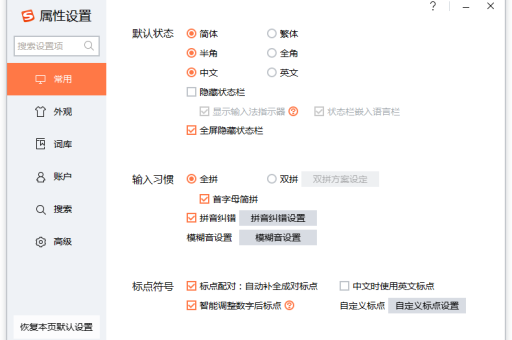
核心问题:搜狗输入法语音输入弹窗能否关闭?
这个问题的答案是肯定的,无论是Windows电脑版、Mac版,还是Android手机版、iOS手机版,搜狗输入法都提供了关闭语音输入弹窗的入口,但需要注意的是,不同版本的设置路径和选项名称可能略有不同,且部分版本的“关闭”操作并非“永久禁用”,而是将触发方式从“自动弹出”改为“手动调出”,下面我们将分平台详细讲解。
详细操作步骤:PC端与移动端关闭方法全解析
Windows电脑版(常见版本:v12.x及以上)
步骤:
- 在搜狗输入法状态栏右键单击,选择“属性设置”。
- 进入“高级”选项卡,找到“语音输入”相关的设置项。
- 取消勾选“启用语音输入”或“显示语音输入图标”(不同版本选项名称有差异)。
- 如果仍然有弹窗,检查“按键设置”中是否绑定了快捷键,避免误触。
注意: 部分Win10/Win11系统下的搜狗输入法,需要在“设置→系统→输入法→高级键盘设置”中,关闭“允许应用覆盖输入法设置”,否则系统可能强制启用语音功能。
Mac电脑版
步骤:
- 点击输入法图标,选择“偏好设置”。
- 进入“语音输入”选项,将“显示语音输入面板”关闭。
- 如果找不到该选项,可能是因为Mac版功能较为精简,建议更新至最新版本。
Android手机版
步骤:
- 打开搜狗输入法应用,点击右上角“设置”图标(齿轮状)。
- 进入“语音设置”或“语音输入”页面。
- 关闭“键盘内语音输入按钮”或“输入界面显示语音输入”。
- 部分机型需在“输入法设置→界面设置→工具栏”中,移除语音输入图标。
iOS(iPhone/iPad)版
步骤:
- 在搜狗输入法键盘上长按地球图标,选择“搜狗输入法设置”。
- 进入“键盘设置”,找到“语音输入”。
- 关闭“启用语音输入”开关。
- 注意:iOS系统限制较多,部分版本可能无法完全移除弹窗,只能降低触发频率。
用户常见问答(FAQ)
Q1:关闭后,语音输入功能是不是就彻底不能用了? A:不一定,关闭弹窗只是去掉了自动弹出的图形界面,但语音输入功能本身仍然可以通过特定方式调用(如长按空格键或自定义快捷键),如果你希望完全禁用语音输入,需要在“语音设置”中关闭所有与语音相关的选项。
Q2:为什么我按照步骤操作后,弹窗还是出现? A:可能有以下原因:1)输入法版本过旧,建议更新至最新版;2)弹窗是其他软件(如浏览器插件或系统级助手)引起的,非搜狗输入法本身;3)部分应用(如微信、钉钉)内置了第三方输入法,需在应用内单独设置。
Q3:有没有一劳永逸的方法,让弹窗再也不出现? A:目前最彻底的方法是:在搜狗输入法设置中同时关闭“显示语音输入按钮”和“按键触发语音输入”,并修改系统语言输入设置(针对Windows用户),如果仍然无效,可考虑更换其他无弹窗设计的输入法。
Q4:关闭语音弹窗后,输入法会不会变卡顿? A:不会,语音弹窗是独立的前端UI组件,关闭它反而会减少资源占用,让输入法更流畅。
关闭后能否彻底禁用语音输入功能?
许多用户关心的不只是“关闭弹窗”,而是“彻底禁用语音输入”,这需要区分“UI禁用”和“功能禁用”两个概念:
- UI禁用:移除输入法界面中所有语音相关按钮和提示,这是普通用户最需要的操作。
- 功能禁用:使语音输入服务在后台不运行、不监听麦克风、不响应任何唤醒指令。
如何彻底禁用功能?
- 在搜狗输入法设置中,将“语音输入”下的所有开关关闭(包括“按键唤醒”“语音联想”“语音短语”等)。
- 在系统权限管理中(如Windows的隐私设置、Android的应用权限管理),禁止搜狗输入法访问麦克风。
- 删除搜狗输入法的语音模型文件(仅限高级用户,路径因版本而异)。
注意: 彻底禁用语音功能后,如果你需要用语音输入文字,将无法使用搜狗输入法,需借助系统自带语音输入或其他工具。
其他输入法横向对比:谁的弹窗控制更人性化?
为了帮用户做出更优选择,我们对比了主流输入法在“语音弹窗关闭”方面的表现:
| 输入法名称 | 弹窗关闭难度 | 关闭后是否彻底 | 优点 | 缺点 |
|---|---|---|---|---|
| 搜狗输入法 | 中等(需多步操作) | 可接近彻底(需关闭多个开关) | 功能丰富,智能预测 | 部分弹窗可能反复出现 |
| 百度输入法 | 较容易(单开关控制) | 是(一键关闭) | 界面简洁,选项清晰 | 语音准确率略低于搜狗 |
| 讯飞输入法 | 较容易(可设置触发阈值) | 是(支持关闭弹窗+语音按钮) | 语音识别能力最强 | 输入法体积较大 |
| 微软自带输入法(Win10/11) | 最简单(系统级设置) | 是(无法单独关闭但默认不弹出) | 无广告、无弹窗 | 功能简单,无高级联想 |
如果你最在意弹窗问题,且不希望频繁操作,百度输入法和微软自带输入法在弹窗控制方面做得更好,但如果离不开搜狗输入的个性词库和云同步功能,建议按本文方法进行细致设置。
总结与建议
搜狗输入法的语音输入弹窗是完全可以关闭的,但需要用户根据设备类型在设置中逐一查找并关闭相关选项,实际操作时,建议按以下优先级进行排查:
- 更新输入法至最新版本(旧版本可能没有完整关闭选项)。
- 在设置中关闭“显示语音输入图标”和“按键唤醒语音输入”。
- 检查系统权限管理,禁止搜狗输入法访问麦克风。
- 如果弹窗依然存在,使用杀毒软件扫描,排除恶意插件干扰。
如果你的工作或学习环境完全不需要语音输入,且对弹窗零容忍,也可以考虑切换到无弹窗设计的输入法(如微软自带输入法或专业版的百度输入法),不过需要权衡的是,搜狗输入法的词库联想和云同步功能确实能显著提升打字效率,最终选择权在用户手中:是忍受设置过程换取功能完整性,还是彻底告别弹窗追求极致简洁?读完本文后,相信你已经有了清晰的答案。
标签: 关闭语音弹窗





