
搜狗输入法怎么删除输入法多余皮肤?一篇搞定所有清理方法(2025最新版)
目录导读
- 为什么需要删除多余皮肤? – 性能、空间、体验三大痛点
- 在输入法属性设置中一键删除(最快)
- 通过皮肤管理器批量清理(最直观)
- 直接删除皮肤文件夹(最彻底,适合高级用户)
- 利用搜狗工具箱的“皮肤清理”功能
- 常见问题与问答(FAQ)
- 根据需求选择最适合你的清理方式
在长期使用搜狗输入法的过程中,不少用户会发现皮肤数量越来越多——有些是系统预装的,有些是下载试用后忘记删除的,还有些是捆绑安装的,这些多余皮肤不仅占用磁盘空间,还可能拖慢输入法切换速度,甚至导致输入法界面出现卡顿或显示异常,学会如何删除搜狗输入法的多余皮肤,是每个搜狗用户提升使用体验的必备技能。
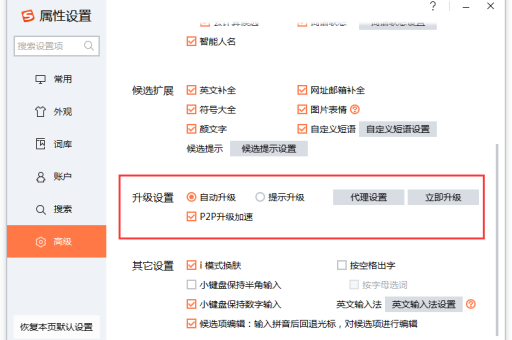
下面从最简单到最彻底,逐一介绍4种删除方法,并附上常见问题的解答。
在输入法属性设置中一键删除(最快)
这是官方推荐、对新手最友好的方法,操作步骤如下:
- 右键点击输入法状态栏(通常在任务栏右下角,显示“中/英”或搜狗图标的位置)。
- 选择 “属性设置” → 进入设置界面后,点击左侧导航栏的 “外观”。
- 在“皮肤设置”区域,你会看到所有已安装的皮肤列表,每个皮肤右侧都有一个 删除按钮(通常是垃圾桶图标或“×”)。
- 点击想要删除的皮肤右侧的删除按钮,确认删除即可。
注意:当前的“当前使用皮肤”无法删除,你需要先切换到另一个皮肤,再回来删除它,如果删除后想要恢复,需要重新下载或从备份中导入。
优点:操作直观,无需寻找文件夹,适合所有用户。
缺点:只能逐个删除,如果皮肤数量很多,操作效率较低。
通过皮肤管理器批量清理(最直观)
如果你有大量皮肤需要清理,皮肤管理器是更好的选择。
- 右键点击输入法状态栏 → “皮肤设置”(或直接双击皮肤图标进入管理器)。
- 在打开的“搜狗皮肤管理器”窗口中,你可以看到所有皮肤的缩略图,最上方有一个 “管理” 标签。
- 点击 “管理” → “批量删除”(部分版本为“整理皮肤”)。
- 勾选所有不需要的皮肤,点击 “删除选中项”。
技巧:按住 Ctrl 键可以逐个多选,按住 Shift 键可以连续选择。
注意:某些系统皮肤(如“默认皮肤”)可能带有“锁定”标志,无法直接删除,但可以隐藏或忽略。
直接删除皮肤文件夹(最彻底,适合高级用户)
如果上述方法无法删除某些顽固皮肤,或者你想一次性清空所有皮肤,可以直接从文件系统中删除。
-
找到搜狗皮肤文件夹:
- 默认路径:
C:\Users\你的用户名\AppData\Local\SogouInput\skin - 如果找不到,可以在搜狗输入法的“属性设置” → “高级” → “自定义短语/词库”等地方,查看“安装目录”的上级文件夹,再定位到
skin子目录。
- 默认路径:
-
进入
skin文件夹后,你会看到所有已下载的皮肤文件(后缀通常是.ssf或.zip)。 -
安全操作建议:不要直接删除所有文件,建议先 备份一个副本,或者只删除有明显不常用名称的文件(圣诞特别版”、“试用皮肤”等)。
-
删除后,重新打开搜狗输入法,皮肤列表会自动更新。
提示:如果输入法正在运行,删除操作可能被占用,建议先退出搜狗输入法(任务栏右键 →“退出”),再执行删除。
警告:不要删除 default 开头的默认皮肤文件,否则可能导致输入法无法正常显示默认界面。
利用搜狗工具箱的“皮肤清理”功能
部分较新版本的搜狗输入法(特别是Win10/Win11下)内置了“工具箱”,其中包含“皮肤清理”专用工具。
- 右键点击输入法状态栏 → “工具箱”(或“更多工具”)。
- 找到 “皮肤清理” 或 “清理插件” 功能。
- 工具会自动扫描所有已安装但未在使用中的皮肤,显示其占用空间。
- 勾选要删除的皮肤,点击“清理”即可。
适用场景:当你觉得系统变慢、且不确定哪些皮肤占用空间大时,这个工具可以帮你按大小排序删除。
常见问题与问答(FAQ)
| 问题 | 解答 |
|---|---|
| 问:删除皮肤会影响输入法正常打字吗? | 答:不会,皮肤只是外观主题,删除后输入法会恢复为默认皮肤,打字功能完全不受影响。 |
| 问:为什么我删除了皮肤,下次更新后又出现了? | 答:部分版本在更新时会自动同步云端皮肤列表,建议在设置中关闭“自动下载推荐皮肤”选项(在“外观”→“皮肤设置”→“自动更新皮肤”处取消勾选)。 |
| 问:我找不到“skin”文件夹怎么办? | 答:先确保显示隐藏文件(在资源管理器 → 查看 → 勾选“隐藏的项目”),如果仍找不到,可以在搜狗输入法设置中查看“安装路径”,然后在安装路径下的 skin 文件夹找。 |
| 问:Mac版搜狗输入法怎么删除皮肤? | 答:Mac版的皮肤管理功能较弱,可以打开Finder → 前往 → 输入 ~/Library/Application Support/SogouInput/skin,删除对应 .ssf 文件即可。 |
| 问:删除皮肤后能恢复吗? | 答:可以,如果你没有备份,可以在搜狗输入法的“皮肤设置” →“更多皮肤”中重新搜索下载,如果知道具体皮肤名称,也可以直接从搜狗官网皮肤频道下载。 |
根据需求选择最适合你的清理方式
- 如果你只想删除一两个不用的皮肤 → 使用【方法一:属性设置】最快。
- 如果你有10个以上皮肤需要清理 → 推荐【方法二:皮肤管理器批量删除】。
- 如果你遇到无法删除的顽固皮肤 → 尝试【方法三:直接删除文件夹】。
- 如果你不确定哪些皮肤占用空间大 → 用【方法四:工具箱清理工具】按空间排序。
最后提醒:无论是哪种删除方式,都建议先退出所有正在运行的浏览器或办公软件,以免文件占用导致删除失败,清理后重启输入法,你会发现切换皮肤列表的速度明显变快,输入法整体也更流畅。
延伸阅读:如果你想进一步优化输入法性能,还可以定期清理用户词库(在“属性设置” → “词库” → “清空用户词库”),或者关闭不必要的“智能组词”功能,对追求极致的用户,直接重装输入法(并选择“全新安装”)是最彻底的方案,但记得提前备份自己的词库和短语。
标签: 皮肤管理





