
打造个性化输入体验
目录导读
- 为什么需要修改输入法界面样式?
- 搜狗输入法界面修改的基础操作
- 从皮肤中心下载与更换主题
- 自定义皮肤:字体、颜色、背景图设置
- 高级玩法:编辑配置文件实现深度定制
- 常见问题与解决方案(Q&A)
- 总结与推荐:让输入成为享受
为什么需要修改输入法界面样式?
在日常使用电脑或手机时,输入法是我们最频繁接触的工具之一,默认的灰白色界面虽然简洁,但长期使用容易产生视觉疲劳。修改输入法界面样式不仅能提升打字时的愉悦感,还能根据个人喜好或桌面主题进行统一配色,让输入过程更具个性,将输入法背景改为护眼绿色,或使用卡通皮肤搭配工作桌面,都能显著改善使用体验。
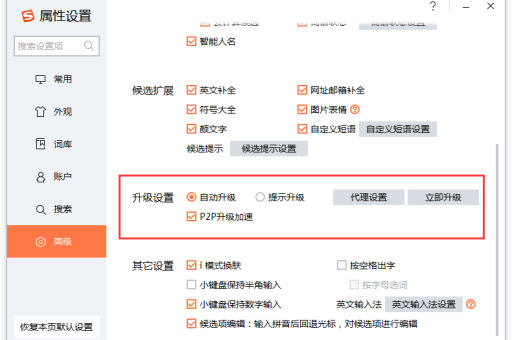
许多用户反馈:“换了一个好看的皮肤,打字速度感觉都快了。” —— 这并非错觉,良好的视觉环境确实能减轻眼睛压力,提高专注度。
搜狗输入法界面修改的基础操作
无论你使用的是Windows、Mac、Android还是iOS版本,搜狗输入法都提供了丰富的界面定制入口,以下为通用步骤:
Windows/Mac电脑端:
- 右键点击输入法状态栏(或任务栏上的输入法图标)。
- 选择“属性设置” → 进入“外观”或“皮肤设置”选项。
- 在“皮肤/主题”板块中,可以看到预览图和更改按钮。
手机端(Android/iOS):
- 打开搜狗输入法App,点击左上角菜单栏。
- 找到“皮肤”或“主题”分类。
- 选择在线皮肤或本地图片进行设置。
从皮肤中心下载与更换主题
这是最快捷的方式,搜狗输入法内置了海量皮肤资源,涵盖动漫、风景、简约、游戏等多种风格。
操作步骤(以Windows为例):
- 在搜狗输入法设置中,点击“皮肤设置” → “皮肤中心”。
- 浏览分类或搜索关键词,如“极光”、“猫咪”、“深色模式”。
- 选中喜欢的皮肤,点击“立即使用”。
技巧:
- 按分辨率筛选:如果你的屏幕是4K或2K屏,建议选择高清皮肤,避免字体模糊。
- 根据系统主题选择:Windows 11或macOS Ventura用户可选择“自动模式”皮肤,随系统明暗变化联动。
自定义皮肤:字体、颜色、背景图设置
如果你对现成皮肤不满,可以亲手打造,以下是通过搜狗输入法内置编辑器实现个性化修改:
修改步骤:
- 进入“皮肤设置” → 选择“自定义皮肤”。
- 背景图:上传本地图片(建议尺寸:电脑端1600×900像素,手机端1080×1920像素)。
- 字体颜色:调整候选字、拼音、状态栏文字的颜色。
- 透明度:调节输入法弹窗的透明度,实现半透明毛玻璃效果。
- 边框样式:选择圆角、直角或发光边框。
示例:制作“护眼模式”皮肤
- 背景色:淡绿色(RGB: 199, 235, 190)
- 字体颜色:深灰色(#333333)
- 透明度:80%
- 效果:眼睛不易疲劳,适合长时间文档输入。
注意:自定义皮肤保存后,会形成一个.skn文件,可分享给朋友。
高级玩法:编辑配置文件实现深度定制
对于想要突破常规限制的用户,可以尝试修改搜狗输入法的配置文件(如skin.ini),此操作适合有经验的用户,能控制到像素级细节。
步骤(Windows):
- 打开文件资源管理器,找到搜狗安装目录(通常为
C:\Program Files (x86)\SogouInput)。 - 进入
skin文件夹,复制一份默认皮肤(如default.skn)到桌面,并重命名为my.skn。 - 用记事本解压该文件(实际为ZIP格式,可改后缀为
.zip后解压)。 - 编辑
config.ini文件,修改参数如:[MainWindow]:主窗口位置、透明度[CandidateList]:候选字间距、字体大小[Background]:背景图片路径
示例:修改候选字字体大小
[CandidateList]
FontSize=20
FontName=微软雅黑
保存后重新打包为.skn文件,并在输入法设置中加载即可。
风险提示:
- 修改前请备份原皮肤文件。
- 不当修改可能导致输入法无法正常显示,此时可恢复默认设置。
常见问题与解决方案(Q&A)
Q1:为什么我下载的皮肤显示不完全或错位?
A:通常是由于屏幕分辨率与皮肤设计尺寸不匹配,建议选择“自适应”或“高清”标签的皮肤,若仍出现问题,可尝试重启输入法或重置皮肤设置。
Q2:手机端和电脑端的皮肤可以互通吗?
A:不通用,手机皮肤为.skn格式,但尺寸和UI结构完全不同,需分别从各自皮肤中心下载。
Q3:如何将自定义皮肤分享给朋友?
A:在Windows中,进入C:\Users\你的用户名\AppData\Local\SogouInput\skin,找到你的自定义皮肤文件(.skn),复制发送即可,对方将其放入同目录后,在输入法设置中加载。
Q4:修改配置文件后,输入法出现异常怎么办?
A:删除或重命名你创建的.skn文件,输入法会自动恢复默认皮肤,如果问题依旧,尝试卸载并重新安装搜狗输入法。
Q5:为什么我的皮肤改了但字体颜色不变?
A:部分皮肤内部设置了固定字体颜色,需进入“自定义”模式强制覆盖,或检查是否勾选了“使用皮肤自带字体”选项,取消勾选后再调整。
Q6:有没有免费的炫酷皮肤推荐?
A:搜狗输入法皮肤中心每周更新免费皮肤,特别推荐“动态星空”“极简线条”“像素风格”等系列,均可免费下载。
总结与推荐:让输入成为享受
通过上述方法,无论是简单更换皮肤,还是深度定制字体背景,甚至修改配置文件,你都能轻松打造独一无二的输入界面。搜狗输入法的界面自定义能力在同类产品中较为领先,尤其适合对细节有要求的用户。
最佳实践建议:
- 日常使用:选择“护眼绿色”或“毛玻璃”风格皮肤。
- 游戏玩家:使用暗色系、高对比度皮肤,减少干扰。
- 办公场景:低调简约,字体加粗以提高识别率。
- 炫耀个性:上传自己的照片或动漫图,制作专属皮肤。
定期清理皮肤缓存(设置 → 清理工具),可以保持输入法流畅运行,现在就去打开搜狗输入法,试试为自己换一张新“皮肤”吧!
标签: 搜狗输入法





